DAOdesign 팀은 다년간의 경험을 바탕으로 이 소프트웨어를 만들었습니다.
사용 중 문제가 발생하거나 다른 제안 사항이 있는 경우, 이메일 또는 트위터를 통해 문의해 주시면 적극적으로 개선하겠습니다.
다양한 모드가 미리 만들어져 있으며, 모드별로 다른 매개변수를 설정할 수 있어 편리하고 빠릅니다.
IIDXOLLER Options는 사용자의 선호에 따라 직접 정의할 수 있는 강력한 옵션들을 제공합니다. 기본 설정만으로도 대부분의 IIDX 게임에 적용할 수 있습니다.
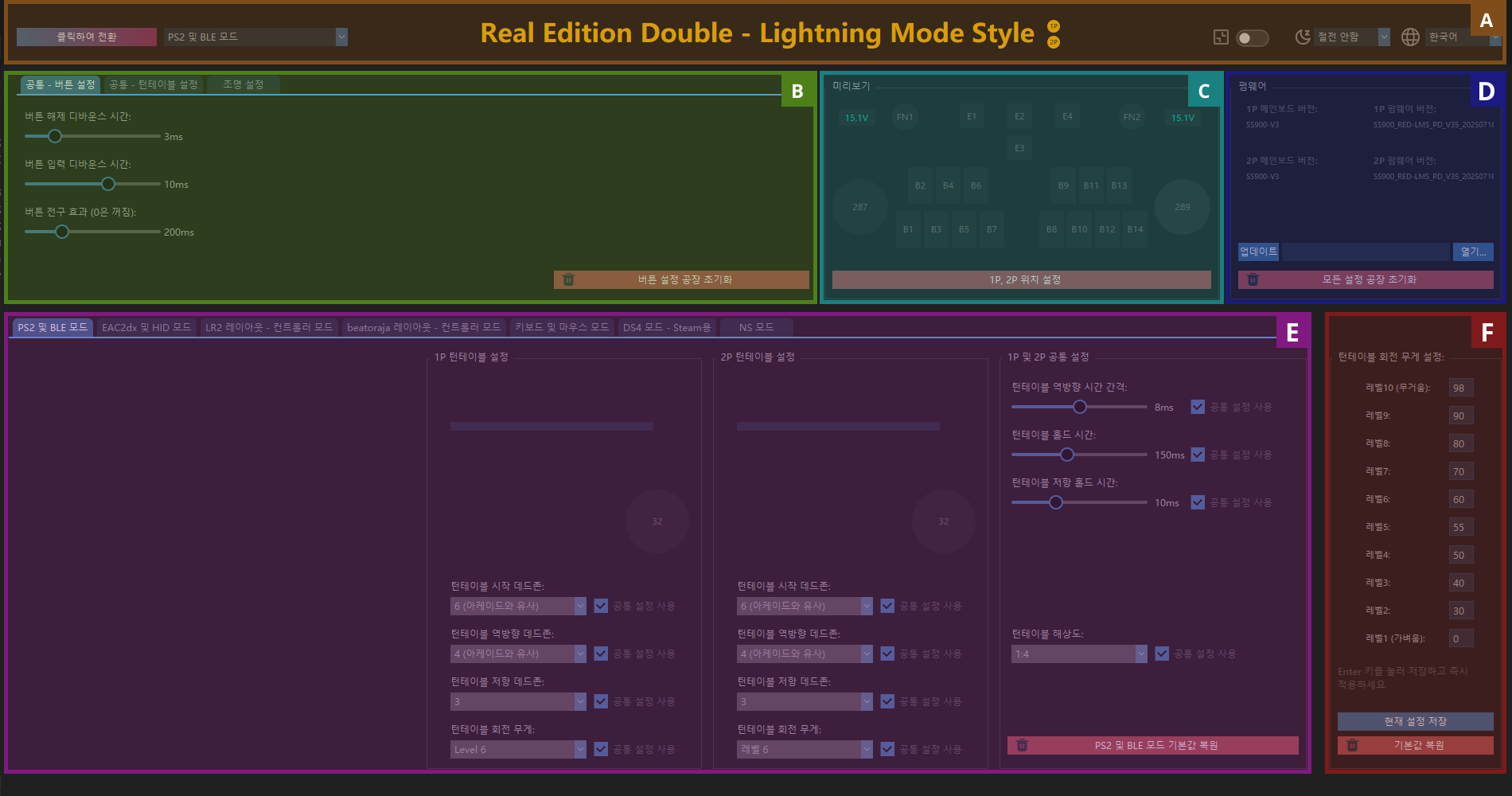
| A |
모드 전환, 절전 모드, 언어 |
| B |
공통 설정 |
| C |
미리보기 창 |
| D |
펌웨어 미리보기, 펌웨어 설치하기 |
| E |
모드 설정 |
| F |
턴테이블 장력(댐핑) 설정 |

| A1 |
모드 전환 버튼, A2에서 모드를 선택하고 버튼을 클릭하면 적용됩니다. |
| A2 |
모드 목록 |
| A3 |
1P 연결 여부를 표시합니다. 연결되지 않으면 회색으로 표시됩니다. |
| A4 |
2P 연결 여부를 표시합니다. 연결되지 않으면 회색으로 표시됩니다. |
| A5 |
Windows 배율 기능 무시. Windows에서 125%, 150%, 200%로 설정된 경우 100%로 강제로 표시할 수 있습니다. |
| A6 |
절전 기능: 1-10분 후 RED-LMS의 모든 조명이 꺼집니다. 아무 버튼이나 누르거나 턴테이블을 돌리면 조명이 다시 켜집니다. |
| A7 |
사용하고 싶은 언어를 선택하세요. languagepack.xml 파일을 자유롭게 수정하여 원하는 언어를 추가할 수 있습니다. |
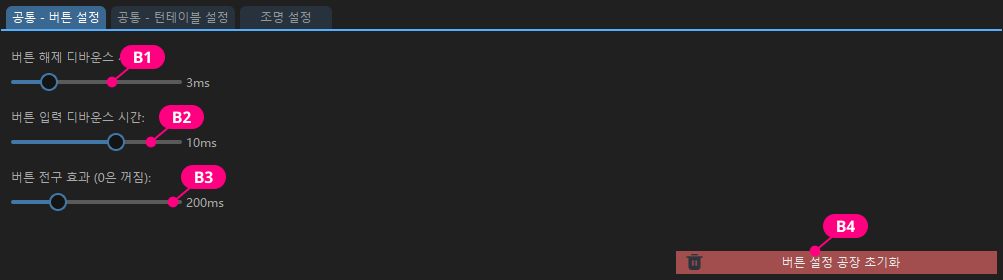
| B1 |
마이크로스위치를 놓을 때 발생하는 채터링을 처리하는 시간입니다. 기본값인 3ms를 권장합니다. |
| B2 |
마이크로스위치를 누를 때 발생하는 채터링을 처리하는 시간입니다. 기본값인 10ms를 권장합니다. |
| B3 |
버튼에서 손을 떼었을 때 버튼 조명이 꺼지는 데 걸리는 시간입니다. 보통 0-200ms 사이를 권장합니다. |
| B4 |
버튼의 설정을 공장 초기값으로 복원합니다. |
조금 복잡해 보이지만, 실제로는 보통 B7과 B8만 조정하면 됩니다.
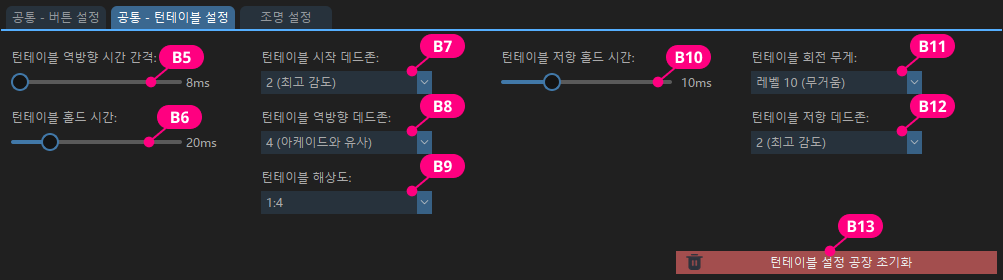
| B5 |
턴테이블의 방향을 반대로 돌릴때의 시간 간격입니다. |
| B6 |
권장 값은 20-100ms입니다. 값이 작을수록 턴테이블을 입력하는 데 더 빠른 속도가 필요하고, 값이 클수록 더 느린 속도가 필요합니다. |
| B7 |
민감도로 이해할 수 있습니다. 값이 작을수록 민감도가 높습니다. |
| B8 |
턴테이블을 반대로 돌릴 때의 민감도로 이해할 수 있습니다. 값이 작을수록 민감도가 높습니다. |
| B9 |
1:2 사용 시, 천천히 돌려도 곡 선택 메뉴를 빠르게 스크롤 할 수 있습니다. |
| B10 |
턴테이블 장력이 작동하는 시간입니다. |
| B11 |
턴테이블의 현재 장력 LEVEL입니다. |
| B12 |
장력 효과가 발생하기 전에 턴테이블이 회전해야 하는 각도를 나타냅니다. 값이 클수록 장력 효과가 생기기 전에 더 큰 각도로 회전해야 합니다. |
| B13 |
턴테이블 설정을 공장 기본값으로 복원합니다. |
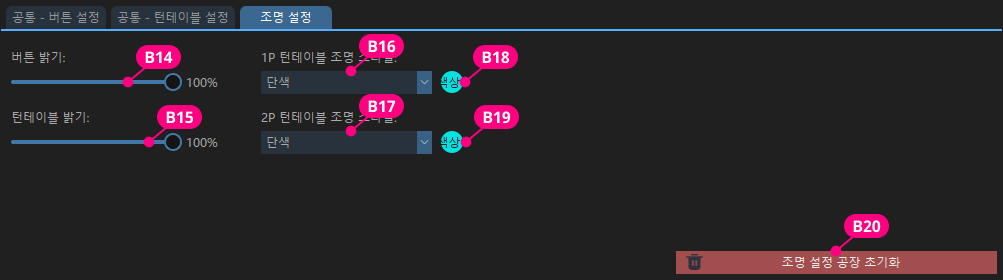
| B14 |
버튼 조명 밝기를 설정합니다. |
| B15 |
턴테이블 조명 밝기를 설정합니다. |
| B16、B17 |
턴테이블 조명 효과를 선택합니다. |
| B18、B19 |
C1 또는 C2를 클릭하여 해당 턴테이블 조명 색상을 설정합니다. |
| B20 |
조명 설정을 공장 기본값으로 복원합니다. |
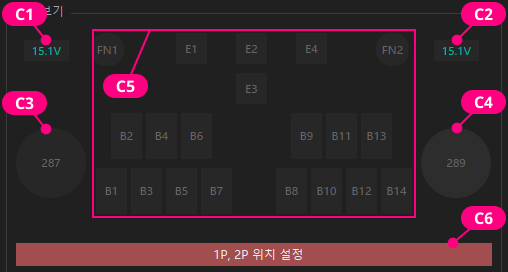
| C1、C2 |
현재 PD 전원 공급 장치에서 제공하는 전압을 표시합니다. |
| C3、C4 |
턴테이블 데이터의 원본 값이며 실제 입력에는 관여하지 않습니다. |
| C5 |
현재 입력된 키를 표시합니다. |
| C6 |
1P와 2P의 물리적 위치를 전환합니다. |
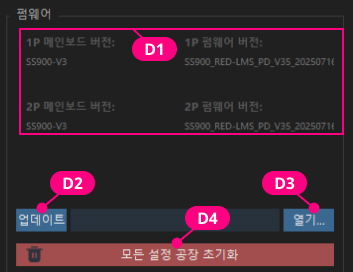
| D1 |
현재 하드웨어 버전과 펌웨어 버전을 표시합니다. |
| D2 |
클릭하여 펌웨어를설치합니다. |
| D3 |
클릭하여 창을 열고 설치할 펌웨어를 선택합니다. |
| D4 |
모든 설정값을 공장 설정으로 복원합니다. |
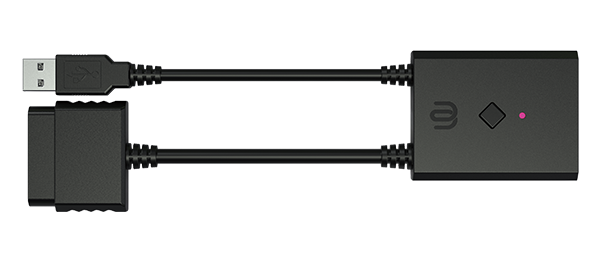
PlayStation2에서 컨트롤러를 사용하려면 이 모드로 전환하고 BE2PS와 함께 사용해야 합니다.
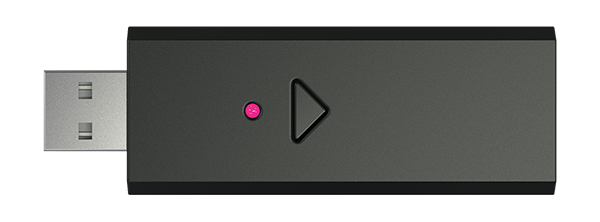
beatmania IIDX ULTIMATE MOBILE를 위해 컨트롤러를 사용하려면 이 모드로 전환하고 BE2BT와 함께 사용해야 합니다.
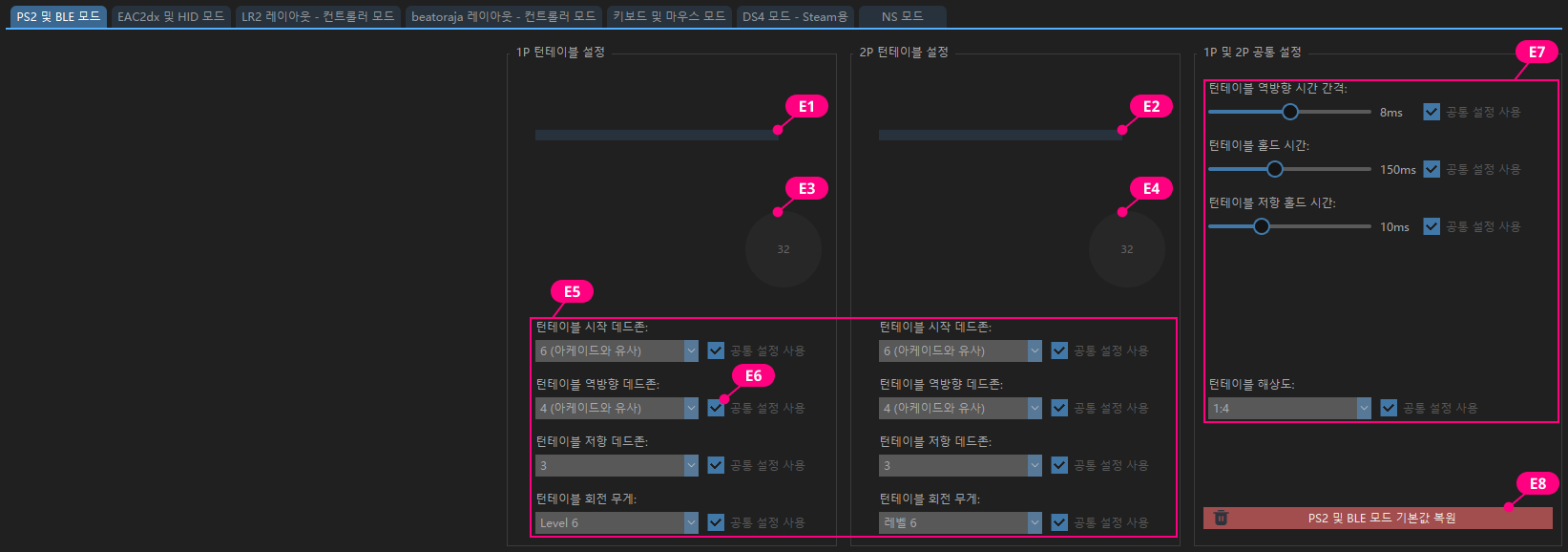
| E1、E2 |
현재 1P 및 2P 턴테이블 출력 X축의 절대값을 표시합니다. |
| E3、E4 |
1P 및 2P 턴테이블의 게임 내 출력을 시뮬레이션합니다. |
| E5 |
이 모드에서 1P와 2P의 매개변수를 독립적으로 설정합니다. |
| E6 |
체크하면 공통 설정을 사용합니다. |
| E7 |
1P와 2P의 공통 옵션을 설정합니다. |
| E8 |
현재 모드를 기본값으로 복원합니다. |
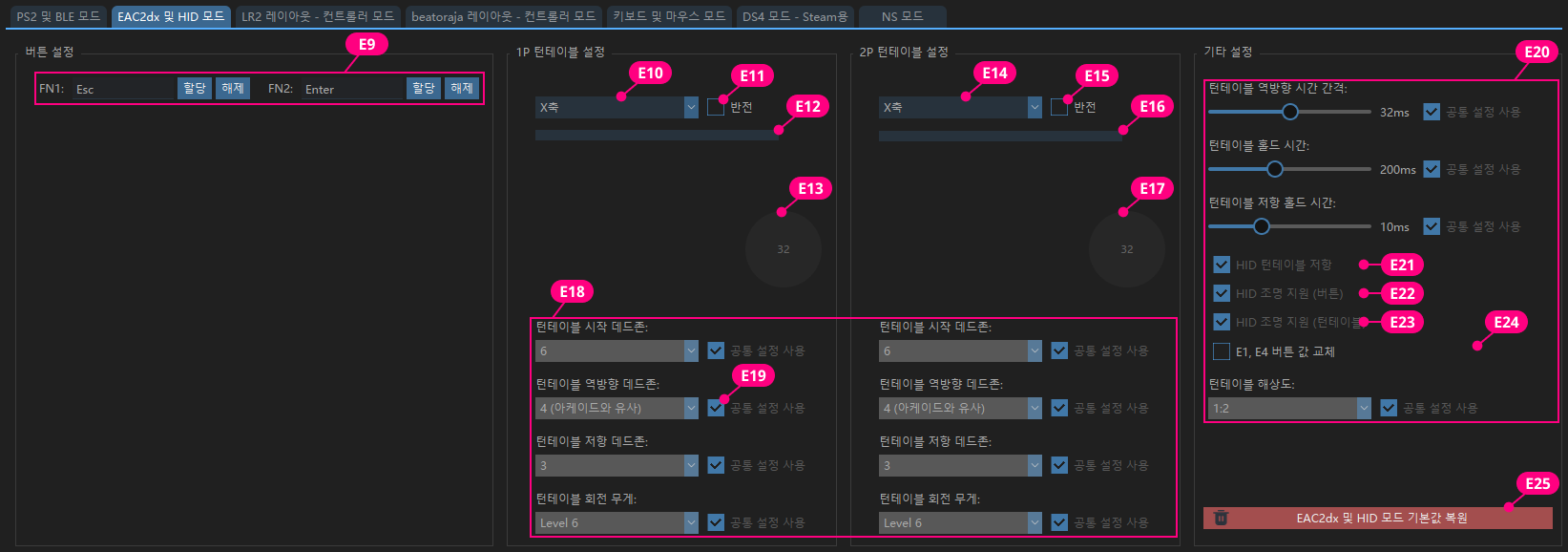
| E9 |
FN1, FN2는 모든 키보드 값에 자유롭게 매핑할 수 있습니다. |
| E10、E14 |
1P 턴테이블 및 2P 턴테이블 입력을 X축 또는 Y축으로 지정합니다. |
| E11、E15 |
X축, Y축 정방향 또는 역방향 |
| E12、E16 |
현재 X축 및 Y축 값을 실시간으로 표시합니다. |
| E13、E17 |
게임 내 턴테이블 출력 상태를 시뮬레이션합니다. |
| E18 |
이 모드에서 1P와 2P의 설정값을 독립적으로 설정합니다. |
| E19 |
체크하면 공통 설정을 사용합니다. |
| E20 |
1P와 2P의 공통 값을 설정합니다. |
| E21 |
체크하면 spiceXXX의 장력 데이터가 LEVEL1-LEVEL10 값에 자동으로 적용됩니다. |
| E22 |
체크하면 버튼이 spiceXXX의 버튼 LED 데이터를 수신합니다. |
| E23 |
체크하면 spiceXXX의 턴테이블 조명 데이터를 수신합니다 (단색만 가능, IIDXOLLER Options에서 지정한 링 라이트 효과와 색상을 사용하려면 체크하지 마십시오). |
| E24 |
INFINITAS에서 더블 플레이를 할 때, 선호에 따라 E1 또는 E4를 시작 버튼으로 선택하십시오. |
| E25 |
현재 모드를 기본값으로 복원합니다. |
턴테이블 출력은 키 값이며, 이 모드는 LR2에 특별히 최적화되어 있습니다.
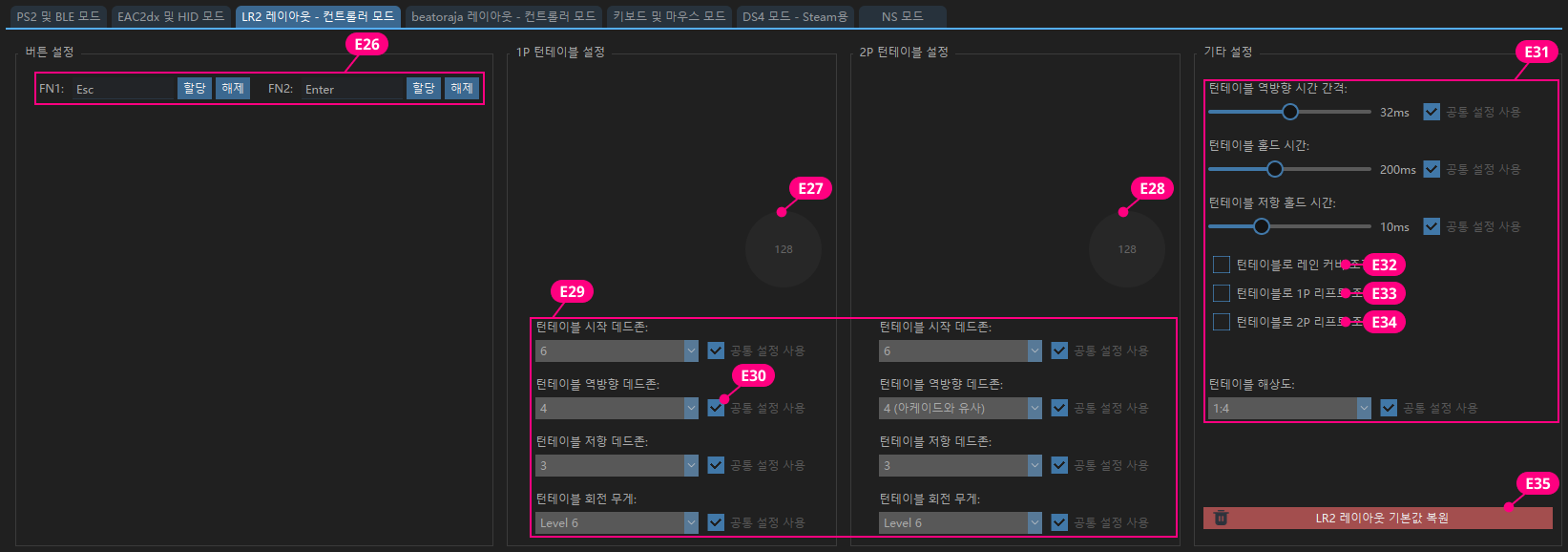
| E26 |
FN1, FN2는 모든 키보드 값에 자유롭게 매핑할 수 있습니다. |
| E27、E28 |
LR2에서 턴테이블 출력 상태를 시뮬레이션합니다. |
| E29 |
이 모드에서의 1P와 2P의 설정값을 독립적으로 설정합니다. |
| E30 |
체크하면 공통 설정을 사용합니다. |
| E31 |
1P와 2P의 공통 값을 설정합니다. |
| E32 |
이 옵션을 체크하면 E1을 누른 상태에서 1P 턴테이블을 돌려 1P의 LaneCover를 조정할 수 있습니다. |
| E33 |
이 옵션을 체크하면 E2을 누른 상태에서 1P 턴테이블을 돌려 1P의 LIFT를 조정할 수 있습니다. |
| E34 |
이 옵션을 체크하면 E4을 누른 상태에서 2P 턴테이블을 돌려 2P의 LaneCover를 조정할 수 있습니다. |
| E35 |
현재 모드를 기본값으로 복원합니다. |
이 모드에서는 턴테이블 입력을 키 값 또는 축 좌표값으로 출력할 수 있습니다.
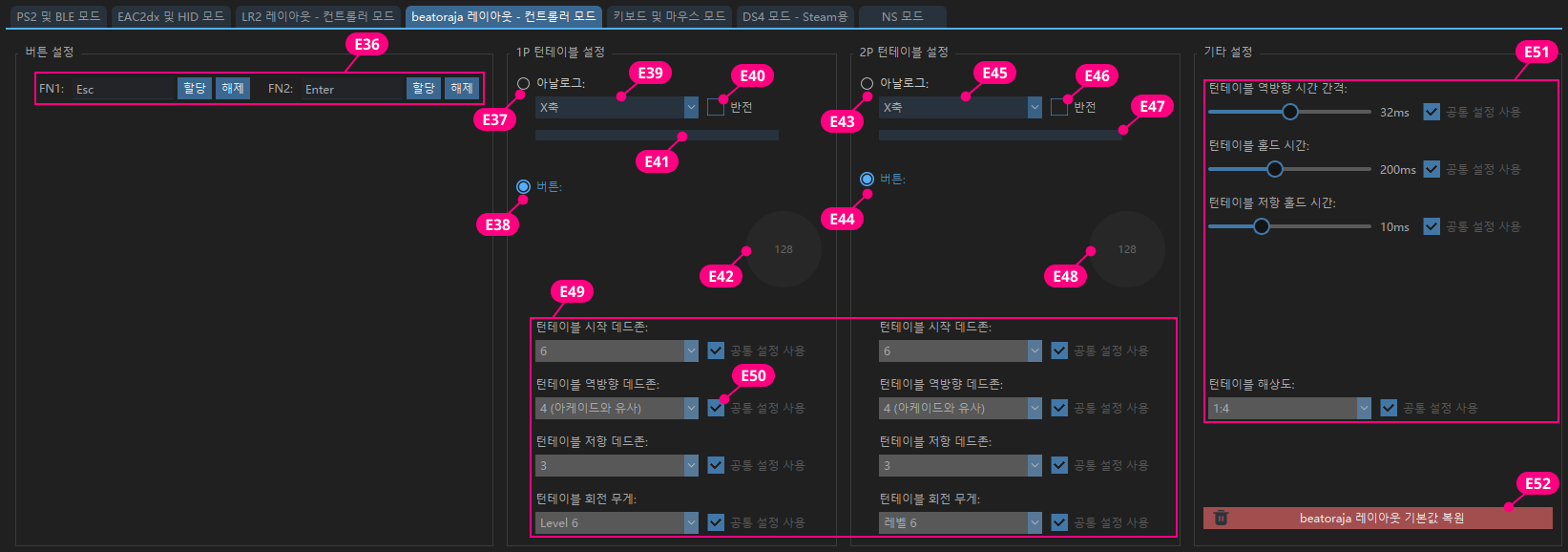
| E36 |
FN1, FN2는 모든 키보드 값에 자유롭게 매핑할 수 있습니다. |
| E37、E43 |
턴테이블 출력을 아날로그로 설정합니다. |
| E38、E44 |
턴테이블 출력을 두 개의 다른 키 값으로 설정합니다. |
| E39、E45 |
턴테이블 출력을 X축 또는 Y축으로 선택합니다. |
| E40、E46 |
Axis 값이 증가 또는 감소하는 것을 반전합니다. |
| E41、E47 |
현재 X축 및 Y축 값을 실시간으로 표시합니다. |
| E42、E48 |
beatoraja에서 턴테이블 출력 상태를 시뮬레이션합니다. |
| E49 |
이 모드에서의 1P와 2P의 설정값을 독립적으로 설정합니다. |
| E50 |
체크하면 공통 설정을 사용합니다. |
| E51 |
1P와 2P의 공통 값을 설정합니다. |
| E52 |
현재 모드를 기본값으로 복원합니다. |
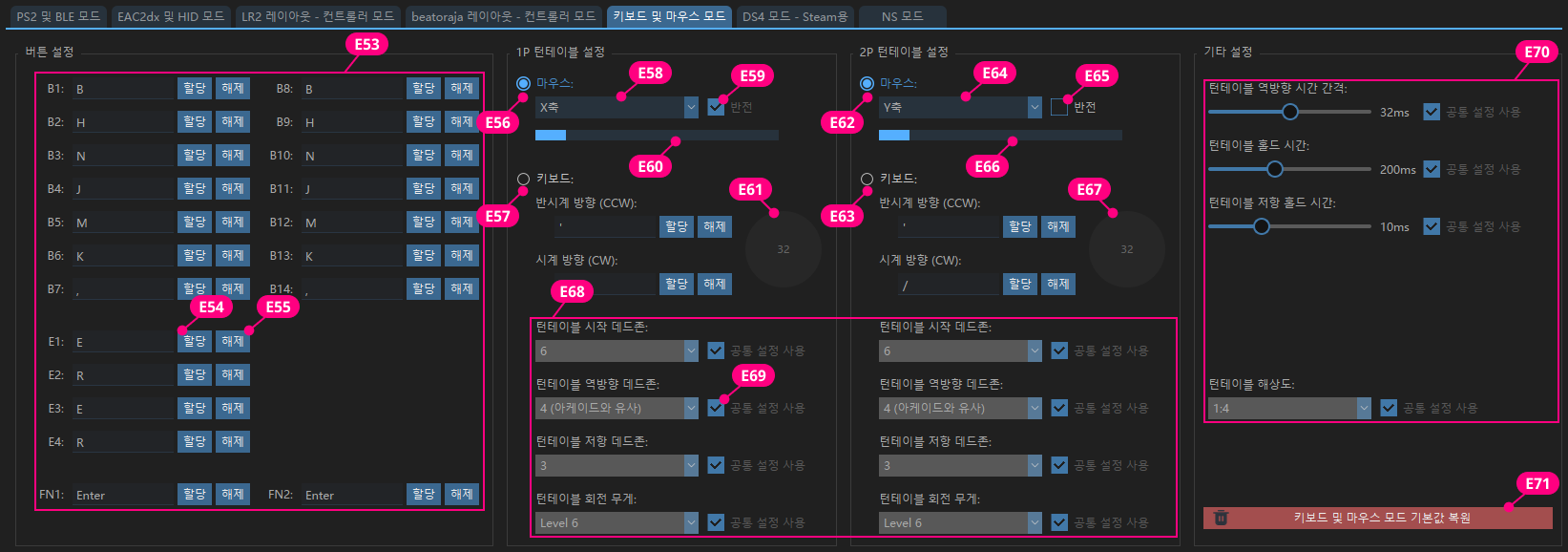
| E53 |
모든 버튼을 사용자 정의할 수 있습니다. |
| E54 |
마우스로 버튼을 클릭하고 키보드 키를 눌러 버튼에 해당하는 키 값의 사용자 정의를 완료합니다. |
| E55 |
현재 바인딩된 키 값을 지웁니다. |
| E56、E62 |
턴테이블 출력을 마우스로 설정합니다. |
| E57、E63 |
턴테이블 출력을 키보드 값으로 설정합니다. |
| E58、E64 |
턴테이블 출력값을 X축 또는 Y축으로 선택합니다. |
| E59、E65 |
Axis 값이 증가 또는 감소하는 것을 반전합니다. |
| E60、E66 |
현재 턴테이블 값의 증가 및 감소를 미리 봅니다. |
| E61、E67 |
게임 내 턴테이블 출력 상태를 시뮬레이션합니다. |
| E68 |
이 모드에서의 1P와 2P의 설정값을 독립적으로 설정합니다. |
| E69 |
체크하면 공통 설정을 사용합니다. |
| E70 |
1P와 2P의 공통 값을 설정합니다. |
| E71 |
현재 모드를 기본값으로 복원합니다. |
DS4 컨트롤러 출력을 시뮬레이션하며, 이 모드에서는 컨트롤러가 Steam에서 인식될 수 있습니다.
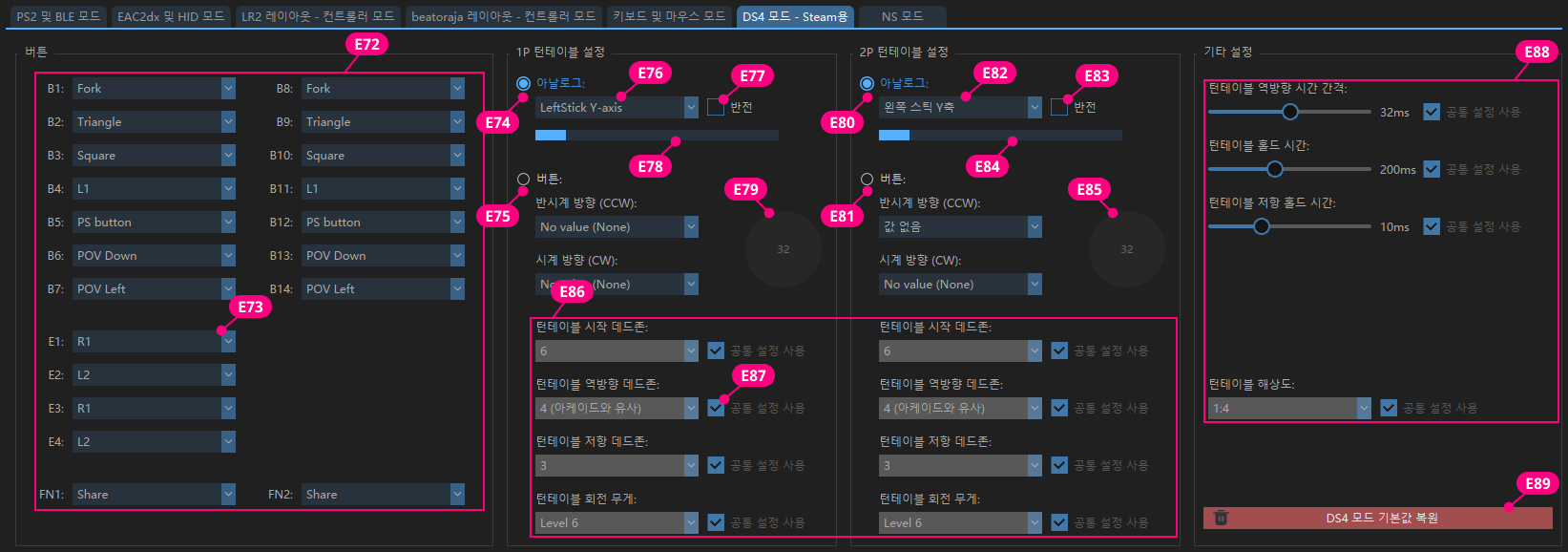
| E72 |
DS4의 모든 키 값을 사용자 정의 키 값으로 설정할 수 있습니다. |
| E73 |
드롭다운 메뉴에서 키 값을 선택하면 즉시 적용됩니다. |
| E74、E80 |
턴테이블 출력을 X축 또는 Y축으로 선택합니다. |
| E75、E81 |
턴테이블 출력을 키보드 값으로 설정합니다. |
| E76、E82 |
턴테이블에 해당하는 축을 선택합니다. |
| E77、E83 |
Axis 값이 증가 또는 감소하는 것을 반전합니다. |
| E78、E84 |
현재 턴테이블에서 출력되는 Axis 값입니다. |
| E79、E85 |
게임 내 턴테이블 출력 상태를 시뮬레이션합니다. |
| E86 |
이 모드에서의 1P와 2P의 설정값을 독립적으로 설정합니다. |
| E87 |
체크하면 공통 설정을 사용합니다. |
| E88 |
1P와 2P의 공통 값을 설정합니다. |
| E89 |
현재 모드를 기본값으로 복원합니다. |
이 모드는 향후 추가될 예정입니다.
턴테이블 무게(장력)는 전역 설정입니다. 선호에 따라 0-100 사이의 값을 입력할 수 있습니다.
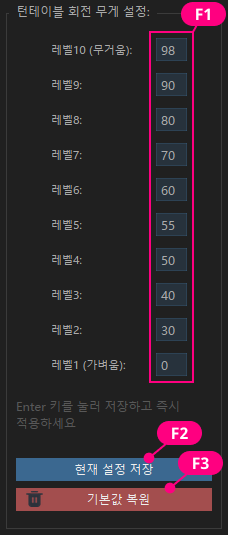
| F1 |
장력 수치 입력 칸, 값이 클수록 장력이 커집니다. |
| F2 |
버튼을 클릭하여 현재 값을 저장하거나, |
| F3 |
공장 기본값을 복원합니다. |




 IIDXOLLER Options V3.2